Domain anlaufschmerzen.de kaufen?
Wir ziehen mit dem Projekt
anlaufschmerzen.de um.
Sind Sie am Kauf der Domain
anlaufschmerzen.de interessiert?
domain@kv-gmbh.de · 0541-91531010
Domain anlaufschmerzen.de kaufen?
Warum funktioniert Snipping Tool nicht?
Warum funktioniert Snipping Tool nicht? Gibt es eine Fehlermeldung, die angezeigt wird? Hast du versucht, das Programm neu zu starten oder deinen Computer neu zu starten? Möglicherweise liegt das Problem an fehlenden Berechtigungen oder an einer beschädigten Datei. Hast du die neueste Version des Snipping Tools installiert? **
Wie installiere ich Snipping Tool?
Um das Snipping Tool auf einem Windows-Computer zu installieren, müssen Sie zuerst sicherstellen, dass es nicht bereits auf Ihrem System vorhanden ist. Geben Sie dazu "Snipping Tool" in die Windows-Suchleiste ein. Wenn es nicht gefunden wird, können Sie es über die Systemsteuerung unter "Programme und Funktionen" installieren. Klicken Sie auf "Windows-Funktionen aktivieren oder deaktivieren" und suchen Sie nach dem Snipping Tool. Aktivieren Sie das Kontrollkästchen neben dem Snipping Tool und klicken Sie auf "OK". Das Snipping Tool sollte nun auf Ihrem Computer installiert sein und kann über die Windows-Suche oder das Startmenü geöffnet werden. **


Ähnliche Suchbegriffe für Snipping
Top-Angebote
Produkte zum Begriff Snipping:
-
Ganz einfach schmerzfrei - 130 Übungen gegen die häufigsten Beschwerden und Schmerzen, Taschenbuch von Jeanne Pigerol, Bassermann, 978-3-8094-4904-1Ganz Einfach Schmerzfrei - 130 Übungen Gegen Die Häufigsten Beschwerden Und Schmerzen, Taschenbuch Von Jeanne Pigerol, Bassermann, 978-3-8094-4904-1, Seitenanzahl: 1449,99 €*Versand: 0,00 €Sichere Weiterleitung zum Anbieter
-
Das Unbehagen im ChristentumAnalog Zu Freuds Das Unbehagen In Der Kultur Thematisiert Das Unbehagen Im Christentum Konflikte, Die Unausweichlich Entstehen, Wenn Sich Die Christliche Religion Auf Eine Kultur Einläßt. Im Laufe Der Abendländischen Kultur- Und Geistesgeschichte...71,80 €*Versand: 0,00 €Sichere Weiterleitung zum Anbieter
-
Unbehagen, Sachbücher von Armin NassehiDas Buch "Unbehagen" von Armin Nassehi beleuchtet die Herausforderungen, mit denen moderne Gesellschaften bei der Krisenbewältigung konfrontiert sind. Es wird untersucht, warum der Wunsch nach Gemeinschaft und Solidarität oft an den komplexen Strukturen der Gegenwartsgesellschaften scheitert. Nassehi argumentiert, dass die systematische Überforderung der Gesellschaft in Krisenzeiten besonders deutlich wird und dass der Versuch, alle Kräfte auf ein gemeinsames Ziel zu bündeln, in der heutigen Zeit nicht erfolgreich sein kann. Das Buch bietet eine tiefgehende Analyse der inneren Widersprüche moderner Gesellschaften, die sowohl stabil als auch fragil sind. Es regt dazu an, über die grundlegenden Herausforderungen nachzudenken, die das gesellschaftliche Zusammenleben prägen und die oft zu einem Gefühl des Unbehagens führen.26,00 €*Versand: 0,00 €Sichere Weiterleitung zum Anbieter




-
Wie öffne ich das Snipping Tool?
Um das Snipping Tool zu öffnen, kannst du entweder die Windows-Suche verwenden und nach "Snipping Tool" suchen. Alternativ kannst du auch die Tastenkombination "Windows-Taste + Shift + S" drücken, um das Snipping Tool direkt zu öffnen. Eine weitere Möglichkeit ist, das Snipping Tool über das Startmenü unter "Windows-Zubehör" zu finden und von dort aus zu öffnen. Du kannst auch einen Rechtsklick auf die Taskleiste machen, "Neu" auswählen und dann "Snipping Tool" anklicken, um es zu öffnen. **
-
Wo werden Snipping Tool Bilder gespeichert?
Das Snipping Tool speichert standardmäßig die erstellten Bilder in der Zwischenablage. Wenn du ein Bild mit dem Snipping Tool aufgenommen hast, kannst du es in ein anderes Programm einfügen, z. B. in ein Bildbearbeitungsprogramm oder in ein Textverarbeitungsprogramm. Von dort aus kannst du das Bild dann speichern, wo du möchtest. Es gibt jedoch auch die Möglichkeit, die Einstellungen des Snipping Tools anzupassen, um die Bilder direkt an einem bestimmten Speicherort zu speichern. Hast du diese Einstellungen bereits geändert oder möchtest du wissen, wo die Standard-Speicherort für Snipping Tool Bilder ist? **
-
Was ist das Snipping Tool 3?
Das Snipping Tool 3 ist ein Bildschirmaufnahmeprogramm, das es Benutzern ermöglicht, Screenshots von ihrem Computerbildschirm zu erstellen. Es bietet verschiedene Aufnahmemodi wie Rechteck, Freiform, Fenster oder Vollbild. Mit dem Snipping Tool 3 können Benutzer ihre Screenshots bearbeiten, markieren und speichern, um sie später zu verwenden. Es ist ein nützliches Werkzeug für Präsentationen, Tutorials oder einfach nur zum Teilen von Bildschirminhalten. **
-
Wie benutze ich das Snipping Tool?
Um das Snipping Tool zu verwenden, öffne zuerst das Programm auf deinem Computer. Klicke dann auf "Neu" und wähle den Bereich aus, den du erfassen möchtest. Du kannst zwischen verschiedenen Arten von Ausschnitten wählen, z.B. Freihand, Rechteck oder Fenster. Nachdem du den gewünschten Bereich ausgewählt hast, kannst du den Ausschnitt speichern, kopieren oder markieren. Du kannst das Snipping Tool auch verwenden, um Notizen oder Markierungen auf dem Bildschirmausschnitt hinzuzufügen. **

Wie finde ich das Snipping Tool?
Das Snipping Tool ist eine integrierte Anwendung in Windows-Betriebssystemen, die es Benutzern ermöglicht, Screenshots zu erstellen. Um das Snipping Tool zu finden, können Sie einfach die Windows-Suche verwenden und nach "Snipping Tool" suchen. Alternativ können Sie auch auf das Startmenü klicken, "Alle Apps" auswählen und nach dem Snipping Tool suchen. Eine weitere Möglichkeit besteht darin, die Tastenkombination "Windows-Taste + Shift + S" zu verwenden, um das Snipping Tool schnell zu öffnen. Wenn Sie das Snipping Tool häufig verwenden, können Sie es auch an die Taskleiste oder den Desktop anheften, um einen schnellen Zugriff zu haben. **
Wie funktioniert Snipping Tool Windows 10?
Das Snipping Tool ist ein integriertes Programm in Windows 10, mit dem Benutzer Screenshots erstellen können. Um das Snipping Tool zu verwenden, öffnen Sie es entweder über die Suche in der Taskleiste oder über das Startmenü. Wählen Sie dann die Art des Screenshots aus, den Sie erstellen möchten (Vollbild, rechteckiger Ausschnitt, freie Form oder Fenster). Klicken Sie auf "Neu" und ziehen Sie den Cursor über den Bereich, den Sie erfassen möchten. Anschließend können Sie den Screenshot speichern, kopieren oder bearbeiten. **
Top-Angebote
Produkte zum Begriff Snipping:
-
Beschwerden & ReklamationenProfessionell Auftreten Sie wollen sich gegen eine ungerechtfertigte Mieterhöhung wehren? Oder eine zu hohe Reperaturrechnung reklamieren? Beschwerdebriefe können nicht ganz leicht zu formulieren sein. Statt sich zusätzlich zu ägern und sich mit unpassenden Satzstrukturen auseinander zu setzen, können Sie einfach auf die professionellen Vorlagen zurückgreifen. Die passende Vorlage ist schnell gefunden: Dank dem praktischen Vorlagenbrowser und der integrierten Stichwortsuche, können Sie das gewünschte Anschreiben gezielt auswählen. Für jede Beschwerde gibt es ein Vorschaubild und eine Bezeichnung, damit Sie beurteilen können, ob dieses Dokument für Ihre Situation geeignet ist. Einfach Öffnen und Ausdrucken Haben Sie sich für eine Vorlage entschieden? Dann können Sie diese einfach per Mausklick öffnen oder direkt auf Ihre Festplatte kopieren. Die Vorlagen sind kompatibel mit gäng...29,95 €*Versand: 0,00 €Sichere Weiterleitung zum Anbieter
-
Ganz einfach schmerzfrei - 130 Übungen gegen die häufigsten Beschwerden und Schmerzen, Taschenbuch von Jeanne Pigerol, Bassermann, 978-3-8094-4904-1Ganz Einfach Schmerzfrei - 130 Übungen Gegen Die Häufigsten Beschwerden Und Schmerzen, Taschenbuch Von Jeanne Pigerol, Bassermann, 978-3-8094-4904-1, Seitenanzahl: 1449,99 €*Versand: 0,00 €Sichere Weiterleitung zum Anbieter
-
Das Unbehagen im ChristentumAnalog Zu Freuds Das Unbehagen In Der Kultur Thematisiert Das Unbehagen Im Christentum Konflikte, Die Unausweichlich Entstehen, Wenn Sich Die Christliche Religion Auf Eine Kultur Einläßt. Im Laufe Der Abendländischen Kultur- Und Geistesgeschichte...71,80 €*Versand: 0,00 €Sichere Weiterleitung zum Anbieter
-
Warum funktioniert Snipping Tool nicht?
Warum funktioniert Snipping Tool nicht? Gibt es eine Fehlermeldung, die angezeigt wird? Hast du versucht, das Programm neu zu starten oder deinen Computer neu zu starten? Möglicherweise liegt das Problem an fehlenden Berechtigungen oder an einer beschädigten Datei. Hast du die neueste Version des Snipping Tools installiert? **
-
Wie installiere ich Snipping Tool?
Um das Snipping Tool auf einem Windows-Computer zu installieren, müssen Sie zuerst sicherstellen, dass es nicht bereits auf Ihrem System vorhanden ist. Geben Sie dazu "Snipping Tool" in die Windows-Suchleiste ein. Wenn es nicht gefunden wird, können Sie es über die Systemsteuerung unter "Programme und Funktionen" installieren. Klicken Sie auf "Windows-Funktionen aktivieren oder deaktivieren" und suchen Sie nach dem Snipping Tool. Aktivieren Sie das Kontrollkästchen neben dem Snipping Tool und klicken Sie auf "OK". Das Snipping Tool sollte nun auf Ihrem Computer installiert sein und kann über die Windows-Suche oder das Startmenü geöffnet werden. **
-
Wie öffne ich das Snipping Tool?
Um das Snipping Tool zu öffnen, kannst du entweder die Windows-Suche verwenden und nach "Snipping Tool" suchen. Alternativ kannst du auch die Tastenkombination "Windows-Taste + Shift + S" drücken, um das Snipping Tool direkt zu öffnen. Eine weitere Möglichkeit ist, das Snipping Tool über das Startmenü unter "Windows-Zubehör" zu finden und von dort aus zu öffnen. Du kannst auch einen Rechtsklick auf die Taskleiste machen, "Neu" auswählen und dann "Snipping Tool" anklicken, um es zu öffnen. **
-
Wo werden Snipping Tool Bilder gespeichert?
Das Snipping Tool speichert standardmäßig die erstellten Bilder in der Zwischenablage. Wenn du ein Bild mit dem Snipping Tool aufgenommen hast, kannst du es in ein anderes Programm einfügen, z. B. in ein Bildbearbeitungsprogramm oder in ein Textverarbeitungsprogramm. Von dort aus kannst du das Bild dann speichern, wo du möchtest. Es gibt jedoch auch die Möglichkeit, die Einstellungen des Snipping Tools anzupassen, um die Bilder direkt an einem bestimmten Speicherort zu speichern. Hast du diese Einstellungen bereits geändert oder möchtest du wissen, wo die Standard-Speicherort für Snipping Tool Bilder ist? **
Ähnliche Suchbegriffe für Snipping
-
Unbehagen, Sachbücher von Armin NassehiDas Buch "Unbehagen" von Armin Nassehi beleuchtet die Herausforderungen, mit denen moderne Gesellschaften bei der Krisenbewältigung konfrontiert sind. Es wird untersucht, warum der Wunsch nach Gemeinschaft und Solidarität oft an den komplexen Strukturen der Gegenwartsgesellschaften scheitert. Nassehi argumentiert, dass die systematische Überforderung der Gesellschaft in Krisenzeiten besonders deutlich wird und dass der Versuch, alle Kräfte auf ein gemeinsames Ziel zu bündeln, in der heutigen Zeit nicht erfolgreich sein kann. Das Buch bietet eine tiefgehende Analyse der inneren Widersprüche moderner Gesellschaften, die sowohl stabil als auch fragil sind. Es regt dazu an, über die grundlegenden Herausforderungen nachzudenken, die das gesellschaftliche Zusammenleben prägen und die oft zu einem Gefühl des Unbehagens führen.26,00 €*Versand: 0,00 €Sichere Weiterleitung zum Anbieter
-
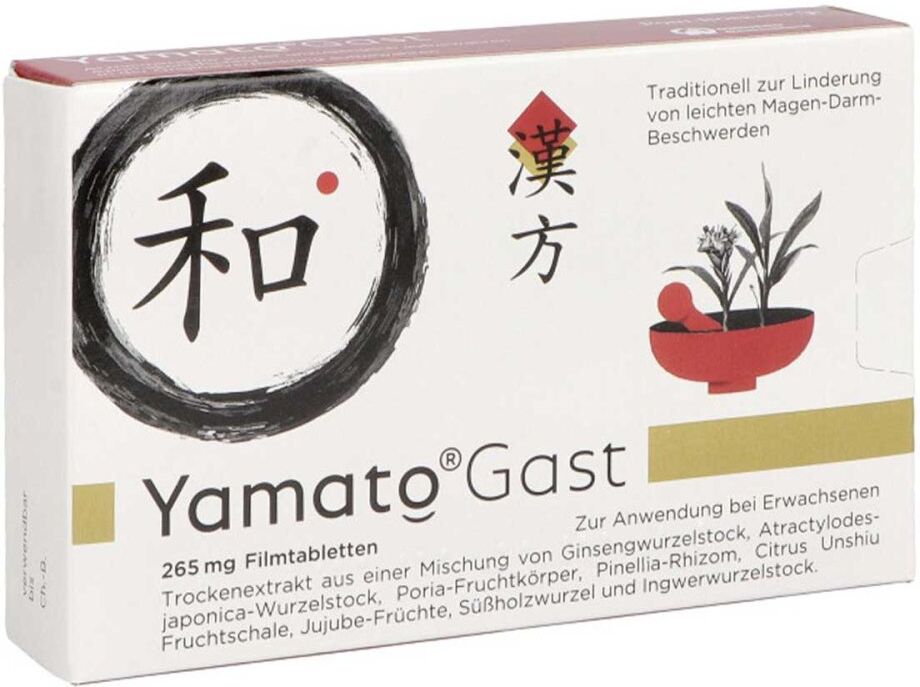
YamatoGast bei leichten Magen-Darm-BeschwerdenAnwendungsgebiet von YamatoGast bei leichten Magen-Darm-BeschwerdenWirkungsweise von YamatoGast bei leichten Magen-Darm-BeschwerdenWirkstoffe / Inhaltsstoffe / ZutatenYamatoGast bei leichten Magen-Darm-Beschwerden enthält: Eine Filmtablette enthält 265 mg des Wirkstoffes: Trockenextrakt (DEV 3 – 6 : 1) aus einer Mischung von Ginsengwurzelstock, Atractylodes-japonica-Wurzelstock, Poria-Fruchtkörper, Pinellia-Rhizom, Citrus Unshiu Fruchtschale, Jujube-Früchte, Süßholzwurzel und Ingwerwurzelstock (2 : 2 : 2 : 2 : 1 : 1 : 0,5 : 0,25), Auszugsmittel: Wasser Die sonstigen Bestandteile sind: Siliciumdioxid-Hydrat, Croscarmellose-Natrium, Mikrokristalline Cellulose, Magnesiumstearat (Ph.Eur.) [pflanzlich], Hypromellose, Macrogol 6000. Gegenanzeigen DosierungAnwendungsempfehlung von YamatoGast bei leichten Magen-Darm-Beschwerden : Nehmen Sie dieses Arzneimittel immer genau wie in der Packungsbeilage beschrieben bzw. nach Anweisung Ihres Arztes oder Apothekers ein. Fragen Sie bei Ihrem Arzt oder Apotheker nach, wenn Sie sich nicht sicher sind. Die empfohlene Dosis beträgt: Nehmen Sie 3 mal täglich 3 Filmtabletten (den Inhalt eines Beutels) unzerkaut zwischen oder zu den Mahlzeiten mit ausreichend Flüssigkeit ein. Jeweils 3 Beutel (entsprechend einer Tagesdosis von 9 Tabletten) werden mittels Perforationen zusammengefasst. Eine Einzeldosis kann damit abgetrennt werden. Dauer der Anwendung: YamatoGast sollte nicht länger als 2 Wochen eingenommen werden. Der Anwender sollte bei fortdauernden Krankheitssymptomen oder beim Auftreten anderer als in der Packungsbeilage erwähnten Nebenwirkungen einen Arzt oder eine andere in einem Heilberuf tätige qualifizierte Person aufsuchen. Bitte sprechen Sie mit Ihrem Arzt oder Apotheker, wenn Sie den Eindruck haben, dass die Wirkung dieses Arzneimittels zu stark oder zu schwach ist. EinnahmeNehmen Sie 3 mal täglich 3 Filmtabletten (den Inhalt eines Beutels) unzerkaut z7,66 €*Versand: 4,99 €Sichere Weiterleitung zum Anbieter
-
Was ist das Snipping Tool 3?
Das Snipping Tool 3 ist ein Bildschirmaufnahmeprogramm, das es Benutzern ermöglicht, Screenshots von ihrem Computerbildschirm zu erstellen. Es bietet verschiedene Aufnahmemodi wie Rechteck, Freiform, Fenster oder Vollbild. Mit dem Snipping Tool 3 können Benutzer ihre Screenshots bearbeiten, markieren und speichern, um sie später zu verwenden. Es ist ein nützliches Werkzeug für Präsentationen, Tutorials oder einfach nur zum Teilen von Bildschirminhalten. **
-
Wie benutze ich das Snipping Tool?
Um das Snipping Tool zu verwenden, öffne zuerst das Programm auf deinem Computer. Klicke dann auf "Neu" und wähle den Bereich aus, den du erfassen möchtest. Du kannst zwischen verschiedenen Arten von Ausschnitten wählen, z.B. Freihand, Rechteck oder Fenster. Nachdem du den gewünschten Bereich ausgewählt hast, kannst du den Ausschnitt speichern, kopieren oder markieren. Du kannst das Snipping Tool auch verwenden, um Notizen oder Markierungen auf dem Bildschirmausschnitt hinzuzufügen. **
-
Wie finde ich das Snipping Tool?
Das Snipping Tool ist eine integrierte Anwendung in Windows-Betriebssystemen, die es Benutzern ermöglicht, Screenshots zu erstellen. Um das Snipping Tool zu finden, können Sie einfach die Windows-Suche verwenden und nach "Snipping Tool" suchen. Alternativ können Sie auch auf das Startmenü klicken, "Alle Apps" auswählen und nach dem Snipping Tool suchen. Eine weitere Möglichkeit besteht darin, die Tastenkombination "Windows-Taste + Shift + S" zu verwenden, um das Snipping Tool schnell zu öffnen. Wenn Sie das Snipping Tool häufig verwenden, können Sie es auch an die Taskleiste oder den Desktop anheften, um einen schnellen Zugriff zu haben. **
-
Wie funktioniert Snipping Tool Windows 10?
Das Snipping Tool ist ein integriertes Programm in Windows 10, mit dem Benutzer Screenshots erstellen können. Um das Snipping Tool zu verwenden, öffnen Sie es entweder über die Suche in der Taskleiste oder über das Startmenü. Wählen Sie dann die Art des Screenshots aus, den Sie erstellen möchten (Vollbild, rechteckiger Ausschnitt, freie Form oder Fenster). Klicken Sie auf "Neu" und ziehen Sie den Cursor über den Bereich, den Sie erfassen möchten. Anschließend können Sie den Screenshot speichern, kopieren oder bearbeiten. **
* Alle Preise verstehen sich inklusive der gesetzlichen Mehrwertsteuer und ggf. zuzüglich Versandkosten. Die Angebotsinformationen basieren auf den Angaben des jeweiligen Shops und werden über automatisierte Prozesse aktualisiert. Eine Aktualisierung in Echtzeit findet nicht statt, so dass es im Einzelfall zu Abweichungen kommen kann. ** Hinweis: Teile dieses Inhalts wurden von KI erstellt.